Solarwinds Virtualization Manager 5.1.1 Upgrade

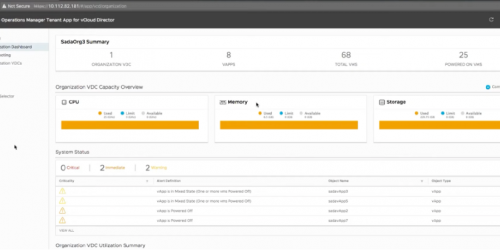
Solarwinds VMAN ürünü sanal ortamımızı izleyen, problemler oluştuğunda bizi uyaran, kapasite planlamamıza yardımcı olan başarılı bir sanal ortam izleme yazılımıdır.  24 Nisan tarihinde ürünün 5.1.1 versiyonu yayınlandı.  Bu son versiyonda özellikle WMI collection tarafında yenilikler mevcut. Ayrıca  Solarwinds’e bildirilmiş problemlerin bir kısım fix’leri bu paket içerisinde yer almaktadır. Detayları aşağıdaki linkten inceleyebilirsiniz.

http://www.solarwinds.com/documentation/vMan/docs/ReleaseNotes/releaseNotes.htm

Bu versiyon update ‘inin hemen ardından bir patch daha yayınlandı. Bu patch’ i de Solarwinds.com – Customer Portal ‘dan inderebilirsiniz.

5.1.0 ‘dan bu yeni versiyonu upgrade planlıyorsanız ve ortamınızda Solarwinds VMAN federated collector kullanıyorsanız, upgrade sonrası sorunlar yaşabilirsiniz dolayısıyla , biraz daha beklemenizi öneririm. VMAN çalışsa bile, collector’den datanın çekilememesi söz konusu olabiliyor.

Solarwinds Support ile yaptığımız detaylı çalışma sonucunda upgrade yerine uzak lokasyonda kurulu olan vCenter ‘dan data çekip merkezdeki VMAN’i gönderen collector’u yeniden kurmak zorunda kaldık. Eğer WMI ile ilgili yaşadığınız çok ciddi bir sıkıntı yoksa, VMAN 6 versiyonunu beklemek daha mantıklı olabilir.

http://thwack.solarwinds.com/community/solarwinds-community/product-blog/blog/2013/03/15/virtualization-manager–what-we-are-working-on

Veeam Backup & Replication 6.5 Patch 3

Geçtiğimiz Nisan ayı sonunda Veeam Backup & Replication 6.5 versiyon ürünü için Patch 3 yayınladı. Genel olarak tespit edilen sorunlara çözüm üreten bir update paketi. Aşağıdaki linkte hangi sorunların çözüldüğü detaylı olarak açıklanmıştır. Eğer yetkiniz var ise, yine bu linkten yaklaşık 30 MB olan  update paketini  de download edebilirsiniz.

http://www.veeam.com/kb1751

Sisteminize patch geçmeden önce Veeam Backup versiyonunuzun 6.5.0.106 / 6.5.0.109 ve 6.5.0.128 olup olmadığını kontrol ediniz. Versiyonunuzu Veeam Console ‘da Help – About kısmında kontrol edebilirsiniz. Upgrade sonrası versiyonunuz 6.5.0.144 olacak.

Öncelikle biraz size ortamımdan bahsetmek istiyorum. Sanal platformda sadece VMware vSphere kullanıyorum. 100 kusür  sanal sunucuyu Veeam ile yedekliyorum. Veeam ise fiziksel bir Windows sunucu üzerinde çalışıyor ve lan-free (Direct SAN Access) method ile backup alıyorum.

Birkaç gün önce canlı ortama bu update paketini geçtim. Sorunsuz bir şekilde backup almaya devam ettim. Ancak öncesinde birkaç küçük çalışma yaptım. Size de önerim ;

  • Öncelikle Veeam sunucusunu yedekleyin. Veeam ‘in çıkardığı patch’ler ne kadar sorunsuz olursa olsun, her zaman yedek hayat kurtarır.
  • Veeam Backup ve Veeam Enterprise Manager SQL veritabanlarınızın her ihtimale karşı yedeğini alın. 
  • Veeam console ‘da active backup/replication joblarınızın olup olmadığını kontrol edin. Aktif olan job varsa bitmesini bekleyin yada durdurun. Hatta joblarınızı disabled edin. Update sonrası yeniden enable etmeyi unutmayın. 
  • İşlem öncesi varsa, sunucu driver ve işletim sistemi güncellemelerinizi geçin ve sunucunuzu restart edin. Belki tekrar downtime alma şansınız olmayacaktır.
  • Patch dosyasını sunucu üzerinde yetkili bir user ile login olduktan sonra yükleyin.
  • Upgrade sonrası restart edebiliyorsanız, edin. Yoksa Veeam servislerini de restart etmeniz yeterli olacaktır.
  • Veeam Console açın , ilk seferde karşınıza update sihirbaz gelecektir. Nezt ile ilerleyin , kısa sürede tamamlanacaktır.
  • Kesinlikle bir test backup alın. Sisteminizin işlevselliğini test edin.

Upgrade işlemi bu kadar basit. Umarım sizde sorun yaşamayacaksınız.

Pratic Solutions / Pratik Çözümler

Sometimes we need to increase system disk (C) of  Windows Server 2003 as virtual machine. But it is not possible with Windows Server 2003. Windows Server 2008 can do that without any problem.
Perhaps  a lot of admin colleagues might know this trick neverthless I ‘d like to share it.
Also there is Expart tool to do that , but it can be failure sometimes.
If you need to increase system disk of a Windows 2003 VM , please follow this steps.
-    Shut down VM
-    Be sure if you have a backup of VM.
-    Determine which vmdk will be increased.
-    Mount it to another Windows Server 2008 R2 VM as additional disk.
-    Increase disk size from Edit Settings  by using vSphere Client.
-    Login Windows, open disk manager, rescan disks, then extend the disk in Windows
-    Remove disk out of VM as using Edit Setting again on vSphere client.  “Please be careful! Remove only link, don’t delete the disk from datastore”
-   Finally open the VM that runs Windows 2003 guest. Check size of the disk.

That’s all.
—————————————————————————————————————————————————————————————–

Bazen Windows 2003 sanal sunucularımızda sistem diskinin (C)   boyutunu arttırmamız gerekir. Bunu Windows ile yapmak pek mümkün değil.Windows Server 2008 bunu hiç sorun yaşamadan yapabilir.

Ayrıca Expart tool aracı da var, ama bazen hata alabiliyorsunuz.

Eğer 2003 bir makinenin sistem diskinin boyutunu arttırmak istiyorsanız, aşağıdaki adımları takip edin:

- VM ‘i kapatın.

-VM ‘in backup’ı olup olmadığından emin olun.

-Hangi vmdk dosyasının boyutunu arttıracaksanız, onu belirleyin.

-Bu diski başka bir Windows Server 2008 R2 sanal sunucunuza ek disk olarak bağlayın.

-Disk boyutunu vSphere Client’ı kullanarak, Edit Settings ‘ten arttırın.

-Windows ‘a login olun. disk manager’ı açın, diskleri yeniden tarayın, sonra disk boyutunu arttırın Windows içerisinden.

-vSphere client üzerinden yine Edit Settings kullanarak VM ‘den diski kaldırın.”Lütfen dikkat edin!.Sadece linki kaldırın, diski datastore’dan silmeyin.

-Son olarak 2003 sanal makinenizi açın ve disk boyutunu kontrol edin.

Hepsi bu kadar.

VMware Toolbar

VMware tarafında aradığınız kaynaklara daha hızlı erişim sağlamak amacıyla VMware Toolbar uygulamasını bilgisiyarınıza yükleyebilirsiniz.

Toolbar’ı aşağıdaki linkten download edip, yüklemeye başladığınız karşınıza bir sihirbaz gelecektir. Kurulum çok basit.

VMware Toolbar

VMware ile ilgili patch’lere, dökümanlara, videolara ve daha da fazlasına hızlı erişim için bu aracı kullanabilirsiniz..
Download Link : http://vmwaresupport.toolbar.fm/

vSphere 5.0 – Space Reclaimation

Sanal ortamlarda karşılaştığımız bir başka sorun, kullanılan alanların iş bittikten sonra storage  ‘a geri iade edilmemesidir. Thin provisioning teknolojosi ile oluşturulan bir LUN, ESXI Host’lara assign edilir ve biz de bu alanları (datastore) olarak sanal ortama ekleyip, sanl sunucularımız için kullanmaya başlarız. Ancak sanal sunucuyu kapatıp, datastore ‘dan sildiğimizde storage tarafında neler oluyor? Hiç bir şey… Storage bunun farkına varabiliyor mu? Hayır…
Storage ESXI host’a verdiği LUN içerisinde sanal makine yada data silindiği anda hiç bir şeyin farkına varmıyor, hala bu alanın kullanıldığını düşünüyor. Storage ‘a bu datastore içerisinde artık kullanılmayan alanlar olduğunu bildirmek , bu alanları storage ‘a geri kazandırmak mümkün. Böylelikle pahalı bir kaynak olan storage alanlarınızı daha efektif kullanabilirsiniz. Bu özellik  vSPhere 5.0 ile tanıtılmıştır.

Yapılması gerekenleri “Amerika’yı yeniden keşfetmemek” için aşağıdaki KB ‘i inceleyerek öğrenebilirsiniz. VMware herşeyi çok açık bir şekilde anlatmış.

Bu işlemleri yalnız ThinProvisioned LUN uzerinde uygulayınız.

http://kb.vmware.com/selfservice/microsites/search.do?language=en_US&cmd=displayKC&externalId=2014849

Umarım işinize yarar.

Veeam Backup Validation Tool

Veeam Backup & Replication ürünü ile alınan backuplarınızı lokasyon dışında bir yere gönderiyor olabilirsiniz. Bu işlemi genelde WAN link üzerinden yapıyoruz, yada bir USB storage ‘a backup dosyalarımızı taşıyıp, onları encrypt edip, gönderiyoruz. Çeşitli yöntemler ile bu transferleri yapabiliyoruz. Ancak her zaman aklımızda şu soru oluşuyordur : ” Acaba bu backup’lar sağlam mı? İhtiyaç halinde bu backup’lardan restore yapabilecek miyim?” Ayrıca lokasyon dışına gönderdiğiniz backupları restore edip, test etmek için ortamınızda olmayabilir. Sonuç itibariyle alınan bu backupları transfer ettikten sonra sağlıklı olduğunu kontrol etmeye ihtiyacımız oluyor.

Veeam aklımızdaki soru işaretlerini kaldırabilmek için bir tool yayınladı , “Veeam Backup Validation Tool” . Bu küçük aracın kullanımı çok basit, üstelik ücretsiz. Veeam Backup & Replication installation dizininde bu aracı ”.exe” file olarak bulabilirsiniz. Yaptığı iş, backup file dan tüm blokları okumak ve değişen, bozulan data olup olmadığını kontrol etmektir.

Tamamını Okuyun…

VMware Tools – “Event Id : 1000″ Warning

Son donemde VMware vSphere uzerinde calisan sanal makinelerin Windows Event log’larına VMware Tools ile ilgili aşağıdaki ekran görüntüsünü de sunduğum uyarının sıklıkla yazıldığını gözlemledim. Bu konuyu VMware tarafında da araştırdım , ancak kesin bir çözüm bulamadım. Konuyla ilgili aşağıdaki linkte yayınlanan makaleyi takip edip, en azından bu uyarının guest’in Event log’larına düşmesini engelleyebiliriz. Ancak şunu unutmayalım aşağıdaki adımları uyguladığınızda, VMware Tools uyarılar Event log’lara bir daha yazılmayacak sadece hatalar kayıt altına alınacaktır. Bu sizin için bir risk ise, bu adımları uygulamayınız.

Tamamını Okuyun…

vSphere Web Client & Desktop Client Only

VMware vSphere 5.1 ile yeni yönetim arayüzü olan vSphere Web Client hayatımıza girdi. Artık yönetim tamamen web tabanlı hala geliyor. Ancak yine de bazı şeyleri yapabilmek için desktoplarımıza kurduğumuz vSphere client yazılımına ihtiyacımız bulunmaktadır.

Aşağıda sizlerle linki paylaştığım makalede “Ne zaman? Hangi vSphere Client ‘a ihtiyacımız olduğu” konusuna netlik getiriliyor. Her iki tarafta da yazılmayan diğer opsiyonlar, her iki yazılım tarafından da desteklendiği anlamına geliyor. Linkteki listede sadece birinin yapabildiği , diğerinin yapmadıklarını listelemişler…

http://blogs.vmware.com/vsphere/2012/11/which-vsphere-client-should-i-use-and-when.html


Virtual Machine – Logging Policy

VMware , her sanal makinenin ilk açıldığından itibaren spesifik bilgilerini kayıt altına almak için log dosyasını oluşturmaktadır. Default olarak bu dosya adı ”VMware.log”  ‘dur.  Sanal makine çalıştıkça loglama işleme devam etmektedir. Bu dosyalar arşivleme amaçlı sonuna numara eklenerek, VMware.log, VMware-1.log, … şeklinde devam etmektedir.

VMware VM logging disable edilebilen bir işlemdir. Ancak, benim önerim bu loglama işlemini tamamen iptal etmek yerine onu kontrol altına almaktır.  Çünkü sanal makinede yaşanan bir problem anında bu dosyaların içeriği incelenerek çözüm üretilmektedir. Bu nedenle kapatılması uygun değildir. Ancak yine de VM loglamayı kapatmak isteyenler, vSphere Client üzerinde VM’i seçip, Edit settings ile Properties ekranını açıp, Options tabında, Advanced – General kısmında sağ tarafta “Enable Logging”  seçimini temizleyebilirler. Sonrasında makineyi power off / power on yaptığınızda bu işlem artık iptal edilecektir. Makineyi kapatma şansı olmayan arkadaşlarım için en pratik yolu, makineyi vMotion ile başka bir ESXI host’a taşımaktır. Bu şekilde de yaptığınız ayarlar config(.vmx) file içeriği yeniden okunacağından geçerli olacaktır.

Tamamını Okuyun…

Veeam Backup&Replication 6.5 Versiyon Upgrade

Sanal ortam yedekleme ve replikasyon konusunda sistem yöneticilerinin işini kolaylaştıran, onlara alınan bir backup dosyası konusunda bu kadar çok geri yükleme seçenekleri sunan herhalde başka bir yazılım yoktur. Sanal ortam yedekleme denince ilk aklıma Veeam geliyor. Backup ürününü kullanarak Vmware ortamımı sağlıklı bir şekilde yedekleyebiliyoruz.

Eski geleneksel backup araçları ile sanal ortam yedeklemek artık tarih oldu. Sanal ortamın esnekliklerini ve bize sağladığı özellikleri kullanarak yedek almak, alınan bir backuptan çeşitli opsiyonlar ile geri dönmek konusunda Veeam oldukça başarılıdır.

Tamamını Okuyun…

Takip Et

Her yeni yazı için posta kutunuza gönderim alın.